Unternehmen, die sich für einen Wechsel in die Cloud mit Google Workspace entscheiden, stehen unweigerlich vor einer zentralen Frage: Wie gehen wir mit unserer bisherigen Dateiablage und der klassischen Ordnerstruktur um?
Während die Migration von E-Mails, Kontakten und Terminen in der Regel reibungslos und schnell verläuft, erfordert der Übergang von einem klassischen, lokalen Fileserver (Netzlaufwerk) hin zu Google Drive ein konzeptionelles Umdenken. Die Vorteile der Cloud – wie geräteunabhängiges, mobiles Arbeiten und die Zusammenarbeit in Echtzeit – kommen nur dann voll zum Tragen, wenn die zentrale Dateiablage strukturiert und zukunftssicher in Google Drive abgebildet wird.
Das Problem der Vergangenheit: Die „Meine Ablage“
Früher unterschied sich Google Drive grundlegend von klassischen Netzlaufwerken: Jede Datei, die erstellt wurde, gehörte einem bestimmten Nutzer (in dessen Bereich „Meine Ablage“). Das führte in Unternehmen zu einem massiven Problem: Verließ ein Mitarbeiter das Unternehmen und sein Konto wurde gelöscht, drohten auch seine freigegebenen Projektdateien verloren zu gehen.
Um das zu umgehen, bauten viele IT-Abteilungen früher aufwendige Workarounds mit teuren, zentralen „Service-Accounts“, denen alle Dateien händisch als Eigentum übertragen werden mussten. Diese Zeiten und Notlösungen sind glücklicherweise längst vorbei!
Die moderne Lösung: Geteilte Ablagen
Google hat das Problem klassischer Unternehmensstrukturen erkannt und die Geteilten Ablagen (auch „Shared Drives“ genannt) eingeführt. Sie sind der wahre Gamechanger und der 1:1-Ersatz für das klassische Netzlaufwerk.
Der entscheidende Unterschied: Dateien in einer Geteilten Ablage gehören nicht einer einzelnen Person, sondern dem gesamten Team bzw. dem Unternehmen. Wenn ein Mitarbeiter das Unternehmen verlässt, bleiben alle Dokumente, Tabellen und Ordner exakt dort, wo sie sind. Das manuelle Übertragen von Dateieigentümerschaften entfällt komplett.
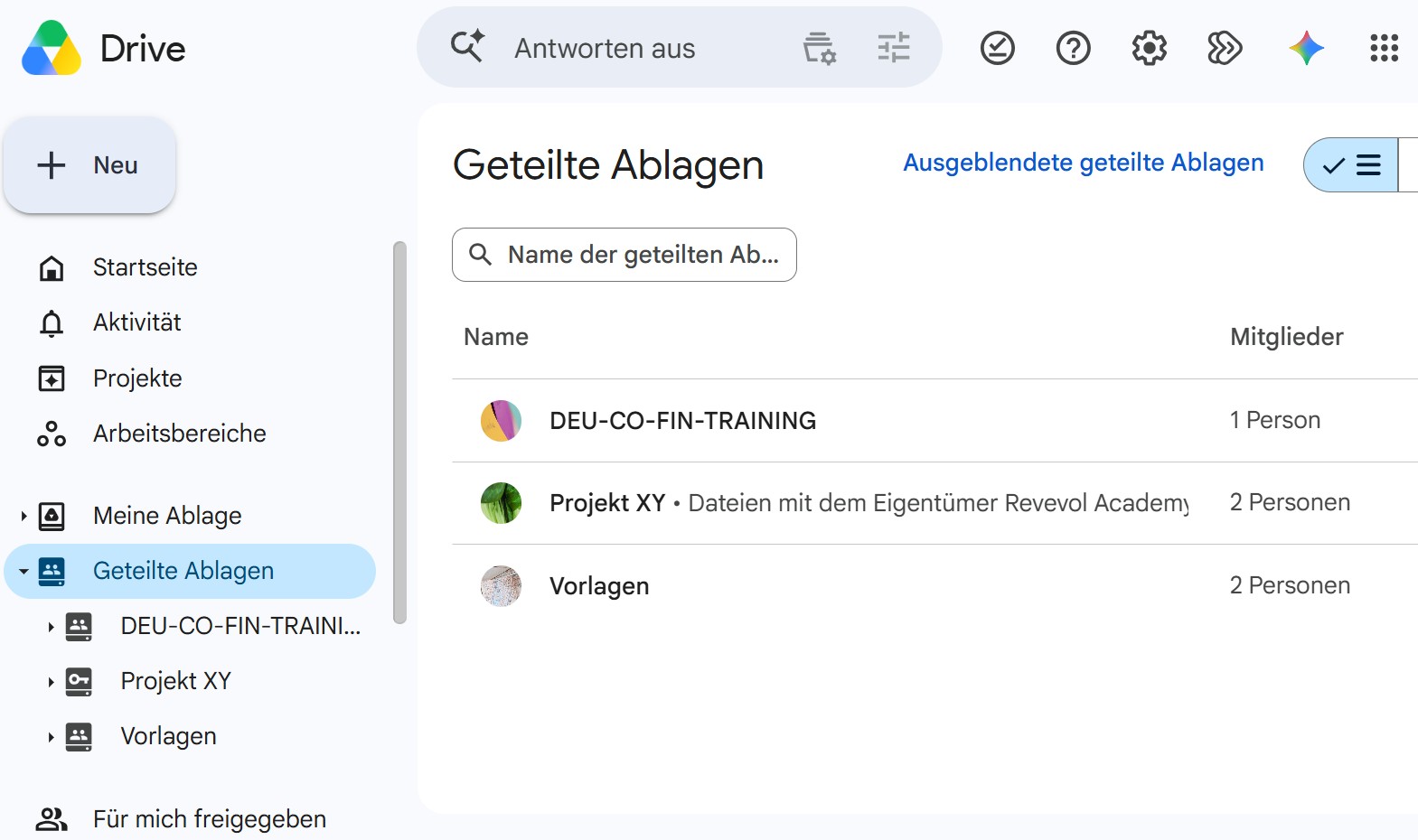
Einrichtung der zentralen Dateiablage in Google Drive – So geht’s
Der Aufbau einer logischen und sicheren Struktur ist mit Geteilten Ablagen sehr unkompliziert:
1. Die Grundstruktur planen und anlegen:
Legen Sie als Administrator (oder berechtigter Nutzer) neue Geteilte Ablagen für die verschiedenen Kernbereiche Ihres Unternehmens an – analog zu Ihren früheren Netzlaufwerken. Typische Beispiele sind Ablagen für ganze Abteilungen (z. B. Vertrieb, HR, Buchhaltung) oder für große, abteilungsübergreifende Projekte.
2. Berechtigungen clever über Google Groups steuern:
Fügen Sie nicht jeden Mitarbeiter einzeln zu einer Geteilten Ablage hinzu. Nutzen Sie stattdessen besser Google Groups (E-Mail-Verteiler). Legen Sie beispielsweise eine Gruppe vertrieb@ihrefirma.de an und geben Sie dieser Gruppe Zugriff auf die Geteilte Ablage „Vertrieb“. Der riesige Vorteil: Tritt ein neuer Mitarbeiter in den Vertrieb ein, müssen Sie ihn nur in die Google Group aufnehmen – er erhält sofort Zugriff auf alle E-Mails und automatisch auf das gesamte Abteilungs-Laufwerk. Und wechselt ein Mitarbeiter die Abteilung oder verlässt das Unternehmen, entfernt man ihn einfach aus der Gruppe und die Zugriffsrechte werden automatisch entzogen.
3. Granulare Rollenverteilung:
In Geteilten Ablagen können Sie Berechtigungen sehr genau steuern. Sie können festlegen, ob Mitglieder Dokumente nur lesen (Betrachter), kommentieren (Kommentator), bearbeiten (Beitragender), Ordnerstrukturen verändern (Content-Manager) oder sogar neue Mitglieder hinzufügen dürfen (Administrator). So behalten die jeweils verantwortlichen Personen wie Abteilungs- oder Projektleitung sowie IT-Administratoren stets die volle Kontrolle.
Google Drive for Desktop: Das Netzlaufwerk-Gefühl bleibt
Ein häufiger Vorbehalt von Mitarbeitern beim Wechsel in die Cloud ist die Angst, den geliebten Windows-Explorer oder Mac Finder zu verlieren. Hier bietet Google mit der App „Google Drive for Desktop“ die perfekte Brücke.
Die Software bindet Google Drive (inklusive aller Geteilten Ablagen) als virtuelles Laufwerk direkt in Ihr lokales Betriebssystem ein (z. B. als Laufwerk G:). Mitarbeiter können sich wie gewohnt durch ihre Ordnerstruktur klicken und Dateien per Drag & Drop verschieben – ganz ohne den lokalen Speicherplatz des Computers zu belasten, da die Dateien bei Bedarf direkt aus der Cloud gestreamt werden.
Weitere Best Practices für eine sichere Datenablage
- Backup und Archivierung: Auch wenn Google Ihre Daten redundant vor Serverausfällen schützt, schützt dies nicht vor versehentlichem oder mutwilligem Löschen durch Mitarbeiter. Nutzen Sie Tools wie Google Vault (in höheren Google Workspace-Tarifen enthalten) oder externe Cloud-Backup-Lösungen, um Ihre Daten revisionssicher zu archivieren.
- Geregelter Offboarding-Prozess: Wenn Mitarbeiter das Unternehmen verlassen, prüfen Sie, ob in deren privater „Meine Ablage“ noch wichtige, isolierte Firmendokumente liegen. Nutzen Sie Google Takeout oder das Admin-Transfer-Tool, um diese Daten vor der Kontolöschung zu sichern.
- Externe Freigaben kontrollieren: Als Administrator können Sie in den Workspace-Einstellungen exakt definieren, ob und mit welchen Rechten Dateien aus bestimmten Geteilten Ablagen an unternehmensexterne Personen (z. B. Kunden oder Lieferanten) freigegeben werden dürfen.
Bereit für die Cloud-Migration?
Die Ablösung alter Fileserver erfordert eine saubere Planung der Ordner- und Rechtestruktur. Die Experten von apps experts entwickeln maßgeschneiderte, bedarfsgerechte Lösungen mit Google Workspace und unterstützen Sie aktiv bei der Gestaltung und Migration Ihrer optimalen Prozesse. Sprechen Sie uns gerne an! Zum Kontaktformular
Alle Tipps & Tricks zum effizienten Arbeiten mit Google Workspace-Tools finden Sie regelmäßig hier in unserem Blog.