Viele Anwender nutzen den Google Kalender täglich, tragen aber aus Gewohnheit alle Termine – vom wichtigen Business-Meeting bis zum privaten Zahnarztbesuch – in ein und denselben Standard-Kalender ein. Das führt nicht nur schnell zu einer unübersichtlichen Termin-Wüste, sondern bringt auch Probleme beim Thema Datenschutz und Freigaben mit sich.
Die einfache, aber extrem wirkungsvolle Lösung: Sie können in Ihrem Google-/Google Workspace-Konto problemlos mehrere, voneinander getrennte Kalender erstellen und diese parallel verwalten.
Warum mehrere Kalender absolut sinnvoll sind
Die Pflege von unterschiedlichen Kalendern hat entscheidende Vorteile, insbesondere wenn es um die Freigabe von Informationen geht:
- Trennung von Beruf und Privat: Sie möchten, dass Ihre Kollegen sehen können, wann Sie geschäftliche Termine haben (um keine Doppelbuchungen zu verursachen), aber Ihre privaten Arzttermine gehen niemanden etwas an.
- Team- und Projektkalender: Erstellen Sie einen speziellen Kalender für ein laufendes Projekt oder das Marketing-Team. Diesen können Sie gezielt nur mit den beteiligten Kollegen teilen.
- Öffentliche Termine: Verwalten Sie Events oder Webinare in einem separaten Kalender, den Sie anschließend als Terminübersicht direkt auf Ihrer Firmenwebsite einbinden.
Schritt 1: So erstellen Sie einen neuen Google Kalender
Das Anlegen eines neuen Kalenders dauert am PC im Browser nur wenige Sekunden:
- Öffnen Sie Ihren Google Kalender unter calendar.google.com.
- Scrollen Sie in der linken Seitenleiste nach unten zum Bereich „Weitere Kalender“.
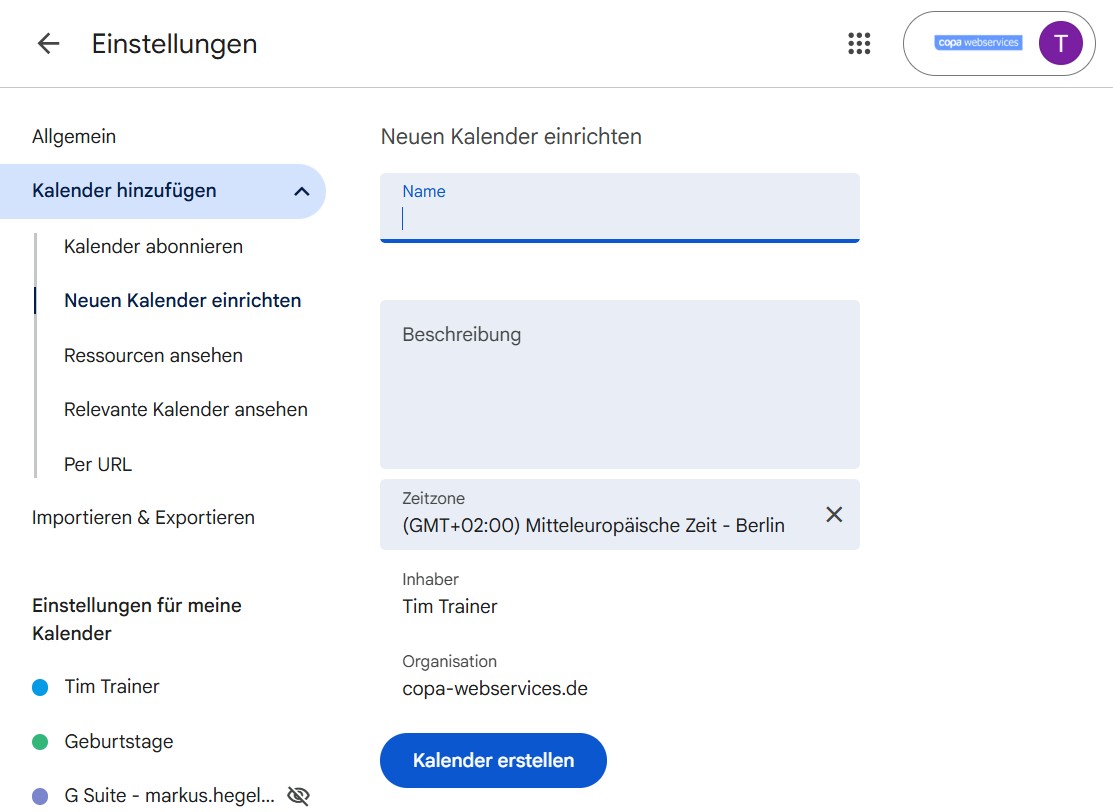
- Klicken Sie auf das Plus-Symbol (+) rechts daneben und wählen Sie „Neuen Kalender einrichten“.
- Vergeben Sie einen aussagekräftigen Namen (z. B. „Projekt Alpha“, „Team-Meetings“ oder „Privat“) und fügen Sie bei Bedarf eine kurze Beschreibung hinzu.
- Klicken Sie auf „Kalender erstellen“.
Der neue Kalender taucht nun links in Ihrer Liste unter „Meine Kalender“ auf.
Schritt 2: So verwalten Sie Ihre Kalender im Alltag
Nachdem Sie Ihre Struktur aufgebaut haben, ist die tägliche Handhabung extrem simpel:
1. Termine richtig zuordnen
Wenn Sie einen neuen Termin erstellen, speichert Google diesen standardmäßig in Ihrem Hauptkalender. Klicken Sie im neuen Termin-Fenster einfach auf den Kalendernamen (links neben dem farbigen Punkt), um ein Dropdown-Menü zu öffnen. Hier können Sie den Termin mit einem Klick dem passenden Unterkalender zuweisen.
2. Ansicht filtern (Ein- und Ausblenden)
Ihre Kalender-Ansicht ist zu voll? Klicken Sie links in der Leiste einfach auf das farbige Kästchen (Häkchen) vor dem Namen eines Kalenders. Der Kalender wird ausgeblendet und Ihre Ansicht ist sofort aufgeräumt. Ein erneuter Klick blendet die Termine wieder ein.
3. Farben zur besseren Übersicht
Geben Sie jedem Kalender eine eigene Farbe (z. B. blau für Beruf, grün für Privat, rot für Projekte). Fahren Sie dazu links in der Leiste mit der Maus über den Kalendernamen, klicken Sie auf das Drei-Punkte-Menü rechts und wählen Sie Ihre Wunschfarbe.
4. Freigaben individuell steuern
Über das Drei-Punkte-Menü neben einem Kalender gelangen Sie auch zu den „Einstellungen“. Hier können Sie völlig autark für jeden Kalender entscheiden, ob er privat bleibt, mit bestimmten Kollegen geteilt wird (unter „Geteilt mit“) oder ob Personen nur sehen dürfen, ob Sie „verfügbar/beschäftigt“ sind, ohne die Termindetails lesen zu können (unter „Zugriffsberechtigungen für Termine“).
Wichtig für Smartphone-Nutzer: Die App-Synchronisation
Ein häufiger Stolperstein: Sie haben am PC einen neuen Kalender erstellt, aber er taucht in der Google Kalender App auf dem Smartphone nicht auf?
Gehen Sie in der Kalender-App auf Ihrem Handy oben links auf das Menü (die drei Striche) und scrollen Sie nach ganz unten zu den Einstellungen. Suchen Sie nach dem Namen Ihres neuen Kalenders (oft versteckt unter „Weitere anzeigen“) und aktivieren Sie die Checkbox (Häkchen) links neben dem Kalender. Nun erscheinen Ihre Termine auch mobil in der App!
Alle Tipps & Tricks zum effizienten Arbeiten mit Google Workspace-Tools finden Sie regelmäßig hier in unserem Blog.