
Der Web-Viewer von Google Drive ist in der Lage, nahezu jedes Dateiformat direkt im Browser anzuzeigen – von Textdokumenten über Videos bis hin zu ZIP-Archiven. Personen, für die Sie Dateien freigeben, erhalten so kinderleicht Zugriff. Sogar AutoCAD-Zeichnungen oder Photoshop-Dateien stellen für den Viewer kein Problem dar.
Das ist eine tolle Sache, doch manchmal wäre es weitaus praktischer, den Viewer zu umgehen und den Download der Datei mit nur einem Klick direkt auf den PC zu erzwingen. Dies ist beispielsweise bei einer Photoshop-PSD-Datei sinnvoll, wenn der Empfänger die Software ohnehin lokal auf seinem Rechner installiert hat.
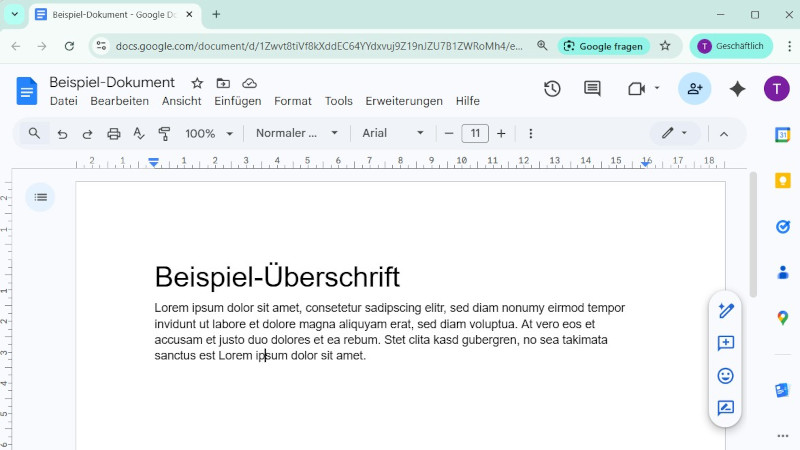
Direkte Downloadlinks für reguläre Dateien erstellen
In Google Drive gibt es standardmäßig keine Schaltfläche, um „direkte Downloadlinks“ zu generieren. Durch eine kleine Modifikation der Datei-URL lässt sich das gewünschte Ergebnis jedoch erzielen. So geht’s:
Ein regulärer Freigabelink einer Datei in Google Drive sieht normalerweise so aus:
https://drive.google.com/file/d/0B6yiHgwS8XThRXBzQW1QMUI4RXc/view?usp=sharing
Die Kombination aus Zahlen und Buchstaben zwischen „d/“ und „/view“ ist die sogenannte File-ID. Klickt man auf diesen Standardlink, wird die Datei im Google Drive Viewer geöffnet. Verändert man diesen Link allerdings ein klein wenig, lässt sich der direkte Download erzwingen. Die modifizierte URL sieht so aus:
https://drive.google.com/uc?export=download&id=0B6yiHgwS8XThRXBzQW1QMUI4RXc
Alles, was Sie tun müssen, ist die File-ID aus dem originalen Link zu kopieren und anstelle der ID in die modifizierte URL einzusetzen. Das ist schon das ganze Geheimnis!
Wichtiges Update (2024): Google hat die Funktionsweise dieser direkten Downloadlinks (/uc?export…) zuletzt etwas eingeschränkt. Für das direkte Herunterladen kleinerer Dateien funktioniert der Trick weiterhin problemlos. Bei größeren Dateien leitet Google jedoch unter Umständen auf eine Zwischenseite um, die darauf hinweist, dass die Datei zu groß für einen Virenscan ist.
Direkte Downloadlinks für Google Workspace-Dokumente
Dieser Trick mit modifizierten URLs funktioniert übrigens auch hervorragend für native Google-Dokumente (Google Docs, Tabellen und Präsentationen) – inklusive sofortiger Formatkonvertierung!
Google Docs:
Eine Standard-URL für ein Google-Dokument sieht folgendermaßen aus:
https://docs.google.com/document/d/1zhgHylO5isna7Ghf39OyTKipV2t49RAYt_l4d/edit?usp=sharing
Ersetzen Sie nun das „/edit…“ am Ende durch „/export?format=“ und hängen die gewünschte Dateiendung an, ist der Downloadlink sofort einsatzbereit:
Als Word-Dokument: https://docs.google.com/document/d/1zhgHylO5…/export?format=docx
Als PDF-Datei: https://docs.google.com/document/d/1zhgHylO5…/export?format=pdf
Das funktioniert neben .docx und .pdf auch mit den Endungen .txt, .html oder .odt.
Google Präsentationen (Slides):
Hier funktioniert der Trick ebenfalls, allerdings ist die modifizierte URL leicht abgewandelt aufgebaut.
Originaler Link:
https://docs.google.com/presentation/d/1qESLSADZjC…/edit?usp=sharing
Modifizierte URLs für den Download:
Als PowerPoint: https://docs.google.com/presentation/d/1qESLSADZjC…/export/pptx
Als PDF: https://docs.google.com/presentation/d/1qESLSADZjC…/export/pdf
Google Tabellen (Sheets):
Auch bei Google Tabellen lassen sich Downloads in anderen Formaten direkt erzwingen.
Originaler Link:
https://docs.google.com/spreadsheets/d/1di-J3MhgiG3…/edit?usp=sharing
Modifizierte URLs:
Als Excel: https://docs.google.com/spreadsheets/d/1di-J3MhgiG3…/export?format=xlsx
Als PDF: https://docs.google.com/spreadsheets/d/1di-J3MhgiG3…/export?format=pdf
Tipp: Auch das Format .csv funktioniert für den direkten Download als CSV-Datei (durch Komma getrennte Werte)!
Viel Spaß beim Ausprobieren!
Alle Tipps & Tricks zum effizienten Arbeiten mit Google Workspace-Tools finden Sie regelmäßig hier in unserem Blog.