
Manchmal ist es im Arbeitsalltag notwendig, Daten aus einer bestimmten Tabelle in einer anderen Tabelle anzuzeigen – zum Beispiel, um zentrale Stammdaten in verschiedenen Reports zu nutzen. Um Fehler zu vermeiden und Zeit zu sparen, möchte man diese Daten natürlich nicht doppelt pflegen. Während man in Microsoft Excel die beiden Dokumente einfach per Klick miteinander verknüpft, funktioniert dies in Google Tabellen (Google Sheets) ein klein wenig anders, ist aber genauso effektiv.
So geht’s: Die Funktion IMPORTRANGE
Um auf Daten einer anderen Google Tabelle zuzugreifen, nutzen Sie die integrierte Funktion IMPORTRANGE. Diese importiert einen festgelegten Zellenbereich aus einer externen Quelltabelle in Ihre Zieltabelle.
Die grundlegende Syntax sieht wie folgt aus:
=IMPORTRANGE(„Tabellenschlüssel_oder_URL“; „Tabellenblatt1!A1:C10“)
Die Formel besteht aus zwei wichtigen Bausteinen, die immer in Anführungszeichen stehen müssen:
1. Der Tabellenschlüssel (oder die URL)
Der erste Teil der Formel verweist auf die Quelltabelle. Früher musste hier zwingend die kryptische ID (der Tabellenschlüssel) aus der Web-Adresse herauskopiert werden. Heute ist es viel einfacher: Sie können einfach die komplette URL der Quelltabelle aus der Adresszeile Ihres Browsers kopieren und einfügen.
Beispiel: „https://docs.google.com/spreadsheets/d/1Or9wjybQagkM9A6FiqyppSsJblYyaCn2AhLuJnwbLSs/edit“
2. Die Bereichszeichenfolge
Der zweite Teil der Syntax gibt an, welcher Bereich aus der Quelltabelle importiert werden soll. Das Format lautet „Tabellenblattname!Bereich“ (z. B. „Tabellenblatt1!A2:B6“).
Wichtig: Achten Sie darauf, den Namen des Tabellenblatts exakt so zu schreiben, wie er in der Quelle steht. Andernfalls erhalten Sie einen Referenzierungsfehler (#REF!), da die Funktion den Bereich nicht finden kann. Besteht das Zieldokument nur aus einem einzigen Blatt, reicht oft auch nur die Angabe des Bereichs (z. B. „A2:B6“).
3. Zugriff zulassen – Der wichtigste Schritt
Haben Sie die Funktion korrekt eingegeben, wird in der Zelle zunächst oft der Fehler #REF! angezeigt. Das ist völlig normal!
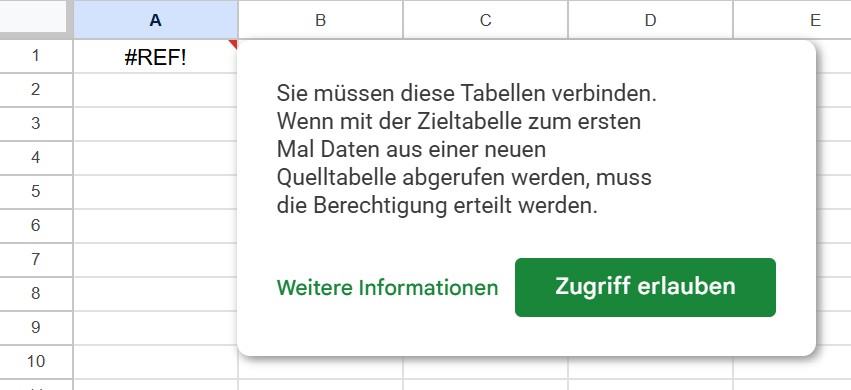
Aus Sicherheitsgründen müssen Sie der Zieltabelle erst die Berechtigung erteilen, auf die Quelltabelle zugreifen zu dürfen. Klicken Sie einfach einmal auf die Zelle mit dem Fehler. Es erscheint ein kleines Pop-up-Fenster mit dem grünen Button „Zugriff erlauben“. Sobald Sie diesen klicken, werden die beiden Tabellen miteinander verknüpft.
Hinweis: IMPORTRANGE importiert nur die reinen Daten. Formatierungen wie Hintergrundfarben, fette Schrift oder Rahmenauszeichnungen aus der Quelltabelle werden nicht übernommen.
💡 Pro-Tipps für Fortgeschrittene
Da wir häufig Fragen zu speziellen Anwendungsfällen erhalten, hier drei besonders praktische Tricks für den Umgang mit IMPORTRANGE:
Pro-Tipp 1: Kombination mit SVERWEIS
Sie möchten nicht einfach Daten anzeigen, sondern in der fremden Tabelle nach einem bestimmten Wert suchen? Die Kombination mit dem SVERWEIS ist bei Google Tabellen sehr wichtig, da der SVERWEIS hier – anders als bei Excel – nicht standardmäßig über Dateigrenzen hinweg suchen kann. Sie können IMPORTRANGE jedoch nahtlos in einen SVERWEIS integrieren! Die Import-Funktion ersetzt dabei einfach die Suchmatrix:
=SVERWEIS(A1; IMPORTRANGE(„URL_der_Quelle“; „Tabellenblatt1!A:D“); 2; FALSCH)
Die Kombination mit dem SVERWEIS ist bei Google Tabellen sehr wichtig, da der SVERWEIS bei Google Tabellen nicht wie bei Excel über Dateigrenzen suchen kann.
Pro-Tipp 2: Dynamische Verweise
Wenn Sie den Tabellenschlüssel oder die URL nicht jedes Mal mühsam in die Formel tippen möchten, können Sie die URL auch einfach in eine Zelle (z. B. A1) schreiben. In Ihrer Formel verweisen Sie dann ohne Anführungszeichen auf diese Zelle:
=IMPORTRANGE(A1; „Tabellenblatt1!A1:C10“)
Pro-Tipp 3: Benannte Bereiche nutzen
Wenn sich Ihre Ausgangsdatenbasis häufig ändert – etwa weil regelmäßig neue Zeilen oder Spalten in der Quelltabelle hinzugefügt werden – ist ein starrer Zellbezug wie „Tabellenblatt1!A1:C10“ oft fehleranfällig. Die elegante Lösung: Nutzen Sie benannte Bereiche!
Markieren Sie dazu in Ihrer Quelltabelle den gewünschten Datenbereich und benennen Sie ihn (über Daten > Benannte Bereiche), zum Beispiel als Stammdaten. In Ihrer IMPORTRANGE-Formel in der Zieltabelle können Sie nun einfach diesen Namen anstelle des Tabellenblatts und der Zellbezüge verwenden:
=IMPORTRANGE(„URL_der_Quelle“; „Stammdaten“)
Der große Vorteil: Verschieben sich die Daten in der Quelltabelle oder wächst der benannte Bereich, passt sich Ihr Importvorgang automatisch und völlig fehlerfrei an!
Viel Erfolg beim Ausprobieren und Verknüpfen Ihrer Tabellen!
Alle Tipps & Tricks zum effizienten Arbeiten mit Google Workspace-Tools finden Sie regelmäßig hier in unserem Blog.