
Viele Nutzer melden sich täglich bei Diensten wie Gmail oder Google Drive an. Was viele jedoch nicht wissen: Man kann sich nicht nur auf den einzelnen Webseiten anmelden, sondern direkt im Browser selbst.
Vorteile vom Anmelden in Google Chrome
Wenn Sie sich mit Ihrem Google-Konto in Google Chrome anmelden und die Synchronisierung aktivieren, bringt das im Arbeits- und Privatalltag erhebliche Vorteile mit sich:
- Nahtloser Zugriff (Single Sign-On): Eine Anmeldung in Chrome reicht aus, um automatisch in allen anderen Google-Diensten (wie Google Workspace, YouTube oder Maps) eingeloggt zu sein.
- Alles immer griffbereit: Ihre Lesezeichen, gespeicherten Passwörter (Google Passwortmanager), der Browserverlauf und Ihre installierten Erweiterungen werden sicher in Ihrem Google-Konto gespeichert und synchronisiert.
- Geräteübergreifendes Arbeiten: Egal, ob Sie an Ihrem PC im Büro, am Laptop zu Hause oder auf dem Smartphone arbeiten – Änderungen (wie ein neu gesetztes Lesezeichen) stehen dank der Echtzeit-Synchronisierung sofort auf allen Geräten zur Verfügung.
- Sicherheit bei Hardware-Verlust: Sollte Ihr Computer einmal defekt sein oder gestohlen werden, sind Ihre Browser-Daten nicht verloren. Durch eine einfache erneute Anmeldung in Chrome auf dem neuen Gerät wird Ihr gewohnter Browser-Zustand binnen Sekunden exakt wiederhergestellt.
So melden Sie sich am Computer in Google Chrome an:
- Öffnen Sie Google Chrome auf Ihrem PC oder Mac.
- Klicken Sie oben rechts (direkt neben der Adressleiste und dem Drei-Punkte-Menü) auf das Profilsymbol (meist eine leere Silhouette oder Ihr Google-Profilbild).
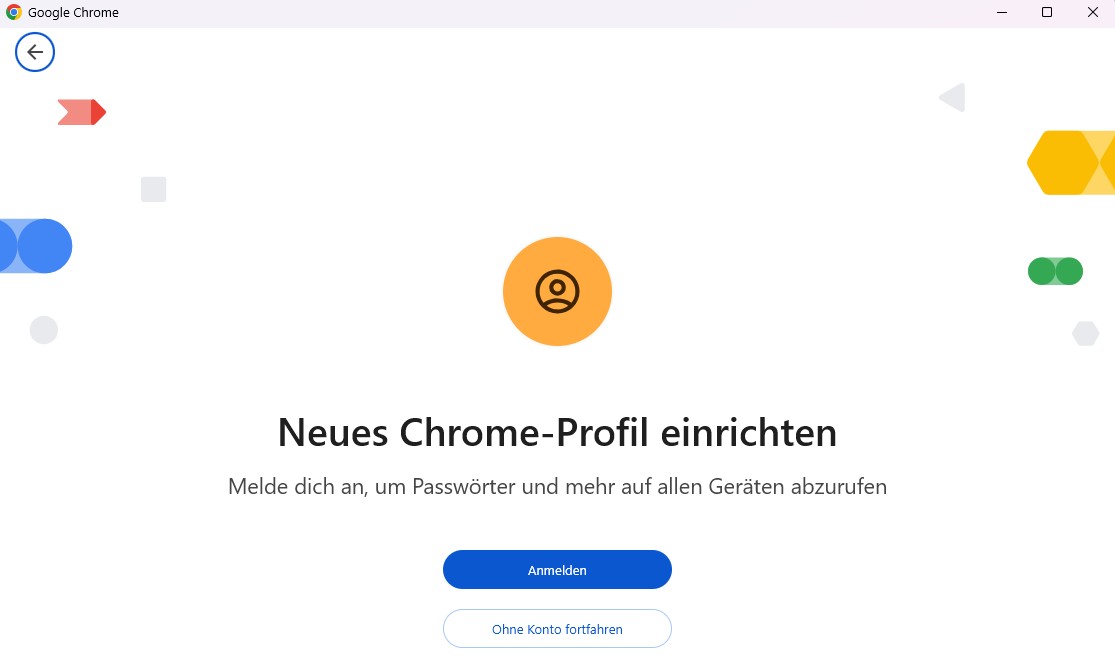
- Klicken Sie auf den Button „Synchronisierung aktivieren…“ (oder „In Chrome anmelden“).
- Melden Sie sich nun mit Ihrer Google E-Mail-Adresse und Ihrem Passwort an.
- Bestätigen Sie im Anschluss, dass Sie die Synchronisierung aktivieren möchten. (Unter „Einstellungen“ > „Google und ich“ können Sie jederzeit genau festlegen, welche Daten – z. B. nur Lesezeichen, aber kein Verlauf – synchronisiert werden sollen).
So melden Sie sich auf dem Smartphone oder Tablet an (Android & iOS):
- Öffnen Sie die Google Chrome App.
- Tippen Sie oben rechts auf Ihr Anmelden (oder auf die drei Punkte und dann auf Einstellungen).
- Tippen Sie auf „In Chrome anmelden“ oder „Synchronisierung aktivieren“.
- Wählen Sie das gewünschte Google-Konto aus der Liste aus (oder fügen Sie ein neues hinzu).
- Tippen Sie zum Abschluss auf „Als [Ihr Konto] anmelden“ – fertig!
💡 Pro-Tipp: Berufliches und Privates mit Chrome-Profilen trennen
Teilen Sie sich einen Computer mit anderen oder nutzen Sie denselben Rechner für Arbeit und Freizeit? Dann sollten Sie unbedingt Chrome-Profile nutzen!
Klicken Sie oben rechts auf Ihr Profilbild und wählen Sie „Chrome-Profil hinzufügen“. So können Sie ein komplett isoliertes zweites Chrome-Fenster für z. B. Ihr geschäftliches Google Workspace Konto erstellen. Lesezeichen, geöffnete Tabs und Passwörter bleiben strikt voneinander getrennt. So senden Sie nie wieder versehentlich eine E-Mail vom falschen Konto!
Alle Tipps & Tricks zum effizienten Arbeiten mit Google Chrome und anderen Google Workspace-Tools finden Sie regelmäßig hier in unserem Blog.