
Wer den Google Kalender intensiv nutzt – sei es privat für die Familie oder im beruflichen Alltag – arbeitet oft mit mehreren Kalendern gleichzeitig. Um hier nicht den Überblick zu verlieren, ist eine farbliche Struktur unerlässlich.
Durch das gezielte Ändern von Google Kalender-Farben können Sie Ihre Terminplanung wesentlich übersichtlicher gestalten. Dabei haben Sie zwei Möglichkeiten: Sie können entweder die generelle Farbe für alle Termine eines bestimmten Kalenders ändern oder einzelne Termine farblich hervorheben, um wichtige Ereignisse sofort ins Auge springen zu lassen.
Die Farbe für einen kompletten Kalender ändern
Wenn Sie einem ganzen Kalender (z. B. „Arbeit“, „Projekt XY“ oder „Privat“) eine neue Farbe zuweisen, werden alle darin enthaltenen Termine standardmäßig in dieser Farbe angezeigt.
- Öffnen Sie den Google Kalender im Browser (calendar.google.com).
- Suchen Sie in der linken Seitenleiste unter „Meine Kalender“ (oder „Weitere Kalender“) den Kalender, dessen Farbe Sie anpassen möchten (Tipp: Falls die linke Leiste eingeklappt ist, klicken Sie oben links auf das Symbol mit den drei horizontalen Strichen).
- Fahren Sie mit der Maus über den Namen des Kalenders. Es erscheint rechts daneben ein Symbol mit drei vertikalen Punkten (Optionen). Klicken Sie darauf.
- Im nun geöffneten Menü sehen Sie eine Palette mit vorgegebenen Standardfarben. Klicken Sie einfach auf die gewünschte Farbe.
- Individuelle Farbe: Reichen Ihnen die Standardfarben nicht aus, klicken Sie unter der Farbpalette auf das Plus-Symbol (+) („Benutzerdefinierte Farbe hinzufügen“). Hier können Sie über einen Farbwähler oder durch Eingabe eines Hex-Codes (z. B. #FF5733) Ihren exakten Wunschfarbton festlegen.
Die Farbe für einen einzelnen Termin ändern
Manchmal soll ein spezieller Termin aus der Masse herausstechen – etwa ein besonders wichtiges Meeting oder ein privater Arzttermin.
- Klicken Sie auf einen bestehenden Termin in Ihrem Kalender und wählen Sie das Stift-Symbol (Termin bearbeiten), oder legen Sie einen neuen Termin an.
- Suchen Sie in den Termindetails nach dem farbigen Punkt direkt neben dem Kalendernamen (meist im unteren Bereich der Details).
- Klicken Sie auf diesen Farbpunkt, um aus den verfügbaren Termin-Farben auszuwählen.
- Speichern Sie den Termin mit einen Klick auf die blauen Schaltfläche „Speichern“.
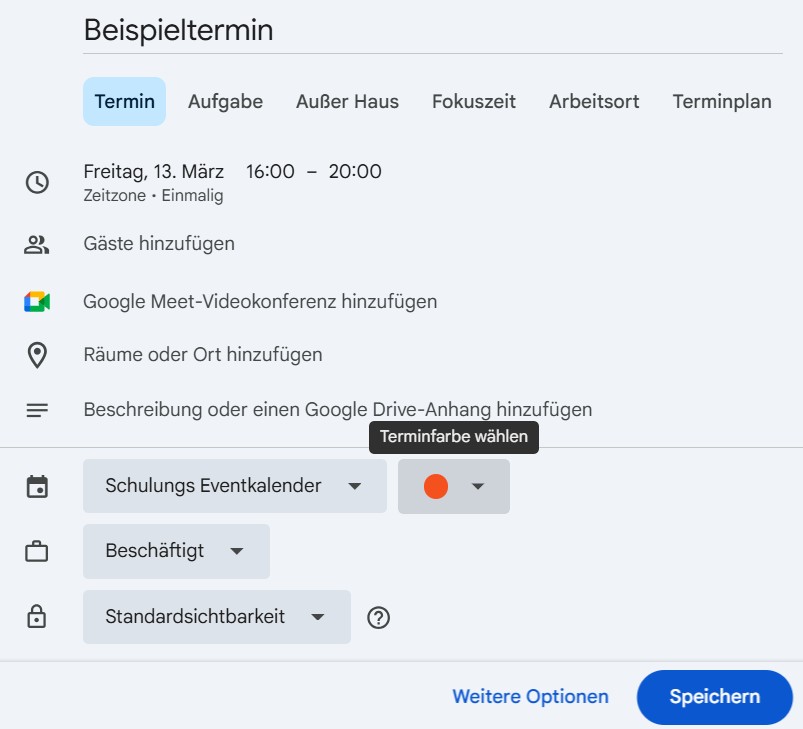
Hinweis: Diese Auswahl überschreibt die Standardfarbe des Kalenders nur für diesen speziellen Termin. Gehen Sie mit der farblichen Hervorhebung einzelner Termine jedoch sparsam um – wenn alles bunt leuchtet, geht der strukturierende Effekt schnell wieder verloren.
💡 Pro-Tipp: Farben auf dem Smartphone synchronisieren
Ein häufiges Problem bei geteilten Kalendern: Sie haben die Farben am PC mühsam eingestellt, aber auf dem Android- oder iOS-Smartphone werden alle Termine nur in einer einheitlichen Farbe angezeigt.
Das liegt daran, dass Kalenderfarben oft nutzerspezifisch sind. Damit die Farben auch auf dem Smartphone richtig angezeigt werden, prüfen Sie in der mobilen Google Kalender App Folgendes:
- Öffnen Sie das Menü (drei Striche oben links) und scrollen Sie nach unten zu Einstellungen.
- Tippen Sie auf den entsprechenden Kalender.
- Hier können Sie (oder andere Nutzer mit Zugriff auf den Kalender) die „Farbe“ für die Anzeige auf dem jeweiligen mobilen Gerät manuell anpassen, damit sie wieder mit der Darstellung am PC übereinstimmt.
Alle Tipps & Tricks zum effizienten Arbeiten mit Google Workspace-Tools finden Sie regelmäßig hier in unserem Blog.