Wer Tag für Tag viele E-Mails mit Gmail schreibt, stellt sich irgendwann unweigerlich die Frage: Kann man eigentlich Vorlagen in Gmail erstellen? Vor allem im beruflichen Alltag antwortet man häufig auf ähnliche E-Mails oder verschickt standardisierte Anfragen. In solchen Fällen spart das Arbeiten mit vorgefertigten Texten enorm viel Zeit.
Wer sucht, stellt fest: Im ersten Moment bietet Gmail scheinbar keine direkte Schaltfläche für Vorlagen. Man kann zwar Mails als Entwürfe speichern und den Text via Copy & Paste manuell einfügen, aber das ist auf Dauer mühsam. Doch es gibt eine elegante, fest integrierte Lösung in den Gmail-Einstellungen! Aktiviert man diese, stehen einem beliebig viele Textvorlagen auf Knopfdruck zur Verfügung.
Schritt 1: Vorlagen-Funktion aktivieren
Damit Sie Vorlagen nutzen können, müssen Sie die Funktion einmalig in den Einstellungen freischalten:
- Klicken Sie auf der Gmail-Startseite oben rechts auf das Zahnrad-Symbol (Einstellungen) und wählen Sie „Alle Einstellungen aufrufen“.
- Wechseln Sie in der oberen Menüleiste auf den Reiter „Erweitert“.
- Suchen Sie nach dem Punkt „Vorlagen“ und wählen Sie daneben die Option „Aktivieren“.
- Scrollen Sie ganz nach unten und klicken Sie auf den Button „Änderungen speichern“. Gmail lädt nun kurz neu – das Feature ist jetzt einsatzbereit.
Schritt 2: Eine neue Vorlage erstellen und speichern
- Klicken Sie in Gmail oben links auf „Schreiben“, um eine neue E-Mail zu verfassen.
- Geben Sie den gewünschten Betreff und den Standard-Mailtext ein, der als Vorlage dienen soll. (Tipp: Löschen Sie unbedingt Ihre Signatur aus dem Textfeld, bevor Sie speichern. Andernfalls wird sie beim späteren Einfügen der Vorlage doppelt angezeigt!)
- Sind Sie mit dem Text zufrieden, klicken Sie unten rechts im Mail-Fenster auf das Symbol mit den drei Punkten (Weitere Optionen).
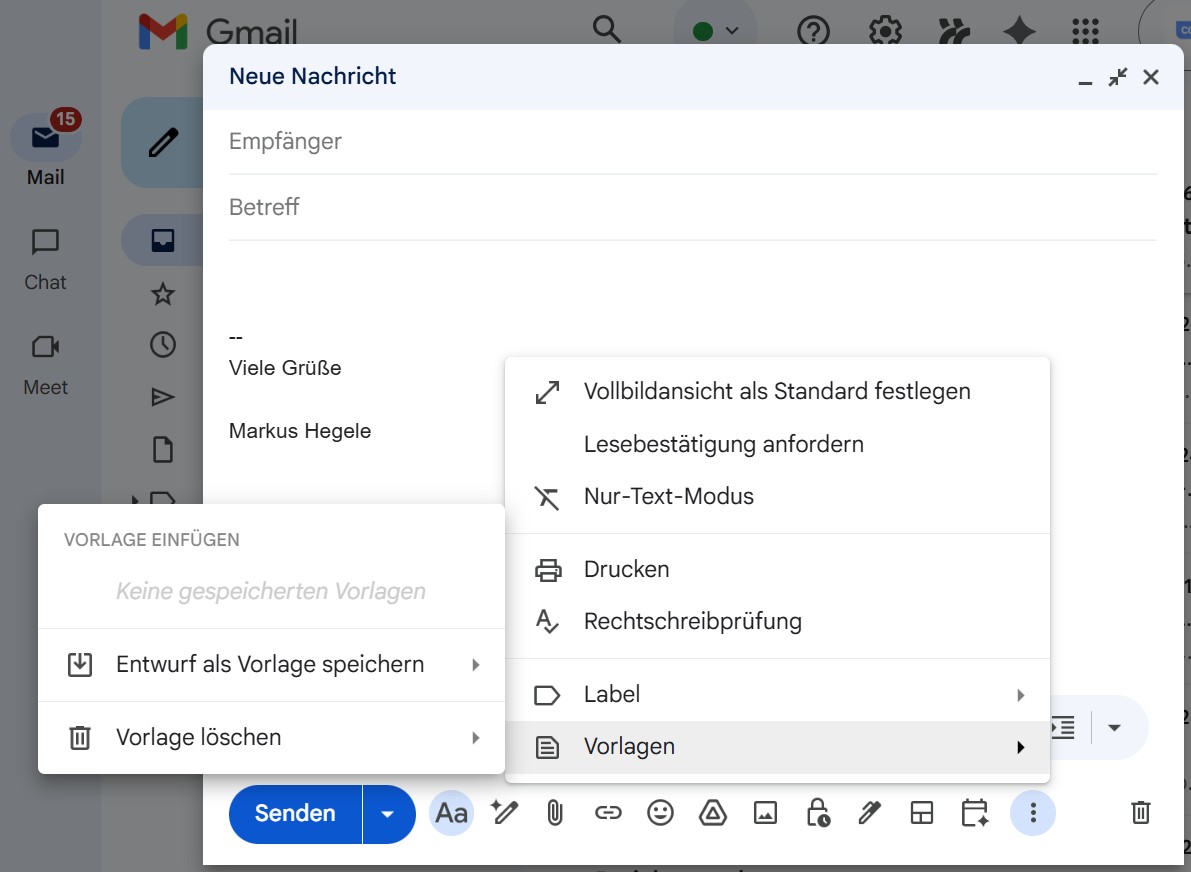
- Fahren Sie mit der Maus über den Menüpunkt „Vorlagen“, dann auf „Entwurf als Vorlage speichern“ und wählen Sie „Als neue Vorlage speichern“.
- Vergeben Sie einen passenden Namen für Ihre Vorlage und klicken Sie auf Speichern. Fertig!
Schritt 3: Vorlagen im Alltag nutzen
Einmal gespeichert, können Sie Ihre Vorlagen ab sofort jederzeit per Mausklick in jede neue E-Mail oder Antwort einfügen:
Öffnen Sie einfach das Fenster für eine neue E-Mail oder eine Antwort, klicken Sie unten rechts auf die drei Punkte, fahren Sie über „Vorlagen“ und klicken Sie unter „Vorlage einfügen“ auf den Namen des gewünschten Textes.
💡 Pro-Tipp: Vorlagen mit Gmail-Filtern automatisieren
Sie können diese Vorlagen nicht nur manuell einfügen, sondern sie sogar für automatische Antworten nutzen!
Dazu müssen Sie lediglich einen neuen Gmail-Filter anlegen (z. B. für alle E-Mails, die von einer bestimmten Adresse kommen oder ein spezielles Wort im Betreff haben). Bei der Einrichtung des Filters setzen Sie dann das Häkchen bei „Vorlage senden“ und wählen die gewünschte Antwort aus dem Dropdown-Menü. Gmail übernimmt von nun an die automatische Beantwortung für Sie!
Weitere Tipps & Tricks zum effizienten Arbeiten mit Gmail und anderen Workspace-Tools finden Sie regelmäßig hier in unserem Blog.