Wer regelmäßig mit Google Docs, Tabellen oder Präsentationen arbeitet, weiß: Das ständige Neu-Formatieren von Standarddokumenten kostet wertvolle Zeit. Genau hier kommt die integrierte Vorlagengalerie von Google Workspace ins Spiel. Ob Rechnungen, Projektpläne, Lebensläufe oder interne Firmen-Dokumente – mit Vorlagen sparen Sie sich mühsame Routinearbeiten und sorgen für ein einheitliches, professionelles Design.
So rufen Sie die Vorlagengalerie auf
Google macht es Ihnen leicht, neue Dokumente direkt auf Basis einer Vorlage zu starten. Dafür gibt es drei einfache Wege:
Weg 1: Über die Startbildschirme
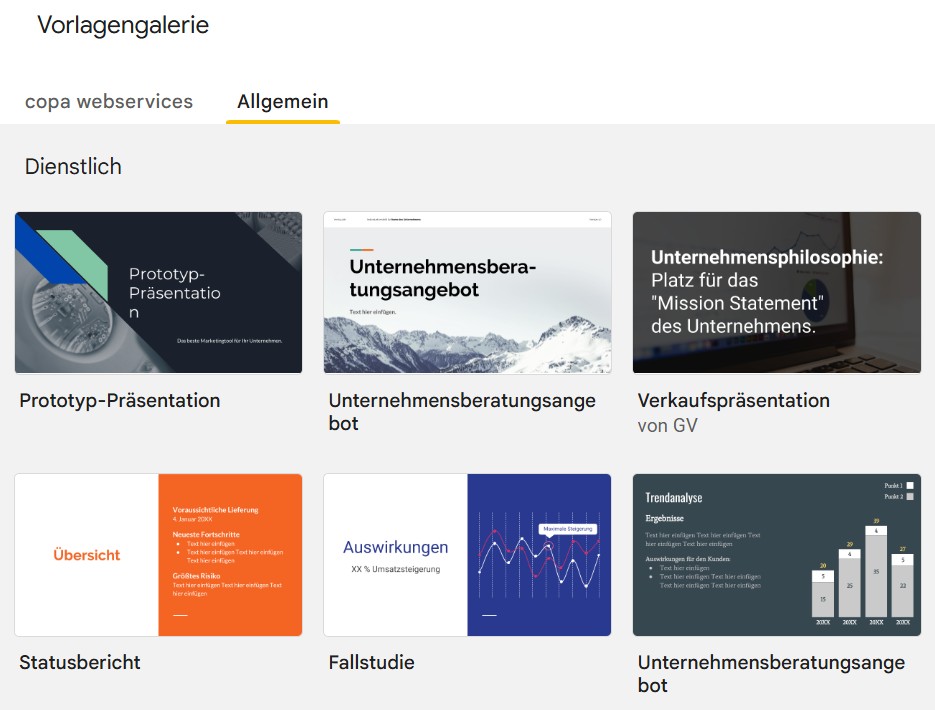
Am schnellsten gelangen Sie zur Galerie, wenn Sie den direkten Startbildschirm der jeweiligen App aufrufen (z. B. docs.google.com oder slides.google.com). Im oberen Bereich sehen Sie direkt eine Auswahl der beliebtesten Vorlagen. Klicken Sie oben rechts auf „Vorlagengalerie“, um alle verfügbaren Designs aufzuklappen.
Weg 2: Aus einem geöffneten Dokument heraus
Wenn Sie bereits in einem Google Doc arbeiten und ein weiteres Dokument starten möchten, klicken Sie einfach oben im Menü auf Datei > Neu > Aus Vorlage. Es öffnet sich sofort die Vorlagengalerie in einem neuen Tab.
Weg 3: Direkt aus Google Drive
Auch direkt aus Ihrer Google Drive Ablage können Sie vorlagenbasierte Dokumente erstellen. Klicken Sie oben links auf den großen Button „Neu“, fahren Sie mit der Maus über den kleinen Pfeil rechts neben Google Docs (oder Tabellen/Präsentationen) und wählen Sie „Aus einer Vorlage“.
Egal für welchen Weg Sie sich entscheiden: Sobald Sie in der Vorlagengalerie auf eine gewählte Vorlage klicken, erstellt Google automatisch eine exakte Kopie dieses Dokuments und legt diese sofort in Ihrer eigenen Google Drive-Ablage („Meine Ablage“) ab. Sie können also direkt mit dem Bearbeiten beginnen, ohne die Originalvorlage zu verändern.
Individuelle Vorlagen für Unternehmen
Während die Standard-Vorlagen von Google für alle Nutzer (auch Privatanwender) frei verfügbar sind, bietet Google Workspace für Unternehmen einen entscheidenden Zusatznutzen: unternehmensspezifische Vorlagen.
Unternehmen können eigene, an das Corporate Design angepasste Vorlagen in einem separaten Reiter innerhalb der Galerie hochladen und so allen Mitarbeitern zentral zur Verfügung stellen (z. B. offizielle Briefbögen, Reisekostenabrechnungen oder Präsentations-Master). Ein Klick auf den Button „Vorlage senden“ in der Vorlagengalerie genügt, um das Dokument unternehmensweit freizugeben.
Hinweis für Google Workspace Administratoren: Damit dies funktioniert, muss in der Google Workspace Admin-Konsole (unter Apps > Google Workspace > Drive und Docs > Vorlagen) die Verwendung von benutzerdefinierten Vorlagen für Ihre Organisation aktiviert sein. Hier lässt sich auch genau steuern, wer im Unternehmen neue Vorlagen veröffentlichen darf.
Unternehmensvorlagen sind immer für alle sichtbar
Ein wichtiges Detail für größere Organisationen: Wenn Sie eine Vorlage in der Google Workspace Vorlagengalerie veröffentlichen, ist diese immer für das gesamte Unternehmen (alle Nutzer der Domain) sichtbar. Es ist derzeit nicht möglich, bestimmte Vorlagen nur für einzelne Abteilungen (z. B. nur für die Buchhaltung oder das Marketing) freizugeben oder einzuschränken.
Workaround für Abteilungsvorlagen
Wenn Sie abteilungsspezifische Vorlagen benötigen, die nicht die allgemeine Galerie verstopfen sollen, nutzen Sie einen dieser beiden Wege:
- Geteilte Ordner: Erstellen Sie in Google Drive einen freigegebenen Ordner (z. B. „Vorlagen Buchhaltung“) und geben Sie der Abteilung dort lediglich Lesezugriff. Mitarbeiter können dann per Rechtsklick > „Kopie erstellen“ neue Dokumente daraus generieren.
- Copy-URL nutzen: Erstellen Sie z. B. in Google Sites oder einem zentralen Doc eine Linkliste für Ihr Team. Nehmen Sie die URL Ihres Vorlagen-Dokuments und ersetzen Sie das /edit… am Ende des Links durch /copy. Klickt ein Mitarbeiter auf diesen Link, wird er sofort aufgefordert, eine Kopie der Vorlage in seiner eigenen Ablage zu speichern.
💡 Pro-Tipp: Von der statischen Vorlage zum automatisierten Dokument
Standard-Vorlagen sind praktisch – aber was, wenn Sie diese Vorlage dynamisch mit Daten aus einer Google Tabelle befüllen möchten (z. B. für Serienbriefe, personalisierte Rechnungen, Zertifikate oder Präsentationen)?
Hierfür empfehlen wir unsere Add-ons Docs Creator und Slides Creator. Sie verbinden Ihre Google Docs- oder Präsentations-Vorlage direkt mit Ihren Tabellendaten und erstellt auf Knopfdruck hunderte personalisierte Dokumente, Präsentationen oder PDFs!
Alle Tipps & Tricks zum effizienten Arbeiten mit Google Workspace-Tools finden Sie regelmäßig hier in unserem Blog.