 Die Experten für Google Workspace: Beratung, Schulung, Add-ons Der Google Blog mit vielen Tipps und Tricks zu Google Workspace und Google Office Tools
Für den schnellen Einstieg in das neu E-Invoice Creator Add-on führen Sie bitte die folgenden Schritte aus, um die Anzeige und Erstellung von E-Rechnungen mit dem Add-on zu nutzen:
Aufrufen des Add-ons
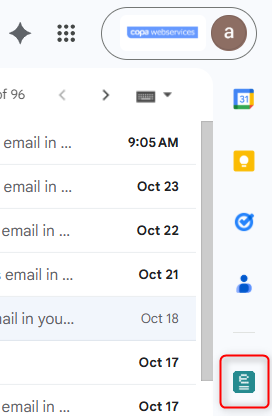
Sofern Sie das Add-on über den Google Workspace Marketplace bereits installiert haben, können Sie das E-Invoice Creator Add-on sowohl direkt aus Gmail, Google Drive als auch aus Google Tabellen öffnen. Mit einem Klick auf das am rechten Bildschirmrand aufgelistete E-Invoice Creator Icon können Sie das Add-on jederzeit öffnen. Das Add-on unterscheidet im wesentlichen zwei Hauptfunktionalitäten:
- Öffnen und Anzeige vo E-Rechnungen aus Gmail und Drive
- Erstellung von E-Rechnungen in Google Tabellen
E-Rechnungen Öffnen
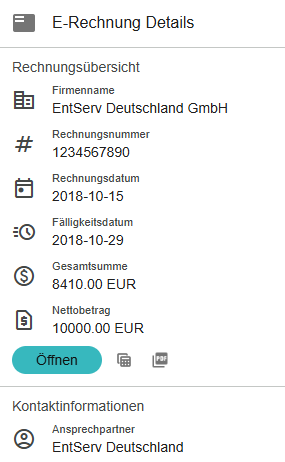
Das E-Invoice Creator Add-on kann sowohl in Gmail angehängt E-Rechnungen als auch in Google Drive abgelegte E-Rechnungen öffnen. Sobald Sie das Add-on geöffnet haben öffnen Sie einfach die Mail mit der angehängten E-Rechnung. Alternative markieren Sie in Google Drive die abgelegte E-Rechnung. Das Add-on liest dann automatisch die Inhalte der markierten E-Rechnung aus und gibt Ihne automatisch einen ersten Überblick über die Inhalte der Rechnung.
WICHTIG: Unser Viewer kann grundsätzlich sowohl E-Rechnungen im XML als auch im PDF Format anzeigen. Damit unser Viewer eine E-Rechnung öffnen kann, muss diese konform zu den E-Rechnung Standards XRechnung (UBL / CII) , FacturX oder ZUGFeRD sein. Sollte dies nicht der Fall sein, erhalten Sie die Meldung, dass die aktuell ausgewählte Datei keine E-Rechnung ist.
Ausgehen von dieser Ansicht können Sie weitere Aktionen ausführen
- Über den Öffnen-Button starten Sie unseren E-Invoice Viewer. Er stellt Ihnen alle Inhalte der E-Rechnung in einer separaten Ansicht dar.
- Mit einem Klick auf das „Export in Google Tabellen“-Symbol direkt rechts davon, können Sie die Inhalte nach Google Tabellen Exportieren
- Auch ein Speichern der E-Rechnungsinhalte als PDF ist möglich in unserer Premiumversion des Add-ons. Klicken Sie hierzu einfach das „Als PDF speichern“-Symbol
Darstellung der E-Rechnungsinhalte über den Viewer
So bald Sie auf den Öffnen-Button geklickt haben, öffnet sich der Viewer in einem neuen Browser-Tab und stellte Ihnen alle Inhalte der geöffneten E-Rechnung dar.
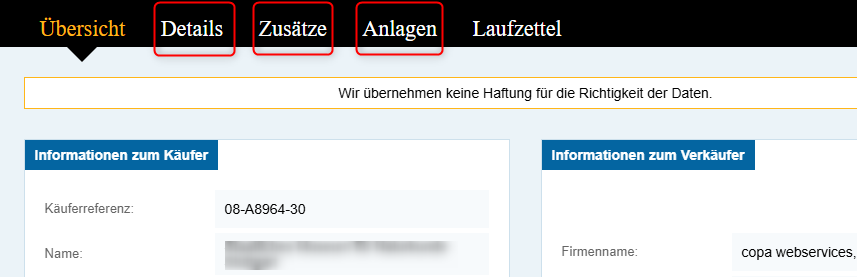
Beachten Sie dabei, dass der Viewer die Inhalte in mehrere Bereiche unterteilt. Klicken Sie einfach in der schwarzen Menüleiste auf einen der weiteren Bereiche “Details, Zusätze, Anlagen…” um mögliche weitere Informationen der E-Rechnung einzusehen.
Sie können den Viewer auch direkt über das Kontextmenü in Google Drive starten. Machen Sie einfach einen Rechtsklick auf ein in Google Drive abgelegte E-Rechnung. Öffnen Sie den Viewer dann direkt über: „Öffnen mit –> E-Invoice Creator“ wie im folgende Bild dargestellt.

E-Rechnungen Erstellen
Mit dem E-Invoice Creator können Sie einfach E-Rechnungen auf Basis von Google Tabellen erstellen! Öffnen Sie öffnen Sie das Add-on hierzu einfach aus einer Google Tabelle. Sie sollten dann die zentrale Übersicht zur Erstellung von E-Rechnungen wie rechts dargestellt sehen.
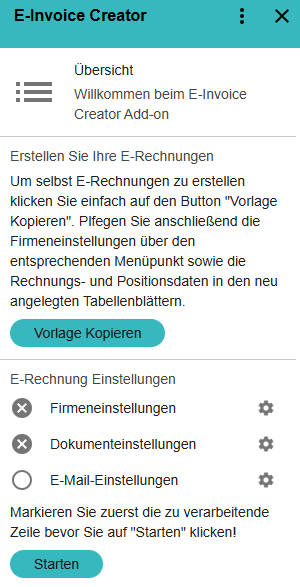
Führen Sie dann folgende Schritte aus:
- Rechnungsvorlage kopieren
- Firmeneinstellungen konfigurieren
- Pflege Ihrer Rechnungsdaten auf Basis der Vorlage
Rechnungsvorlage kopieren
Mit einem Klick auf den entsprechenden Button “Vorlage Kopieren” kopieren Sie die Rechnungsvorlage. Nach Abschluss des Kopiervorgangs sollten die neuen Tabellenblätter, Rechnungsdaten, Positionsdaten und Schnellstart-Anleitung in Ihrer Google Tabelle vorhanden sein. Beachten Sie dabei, dass die Vorlage in Deutsch und Englisch verfügbar ist. Je nachdem welche Sprache Sie in den Benutzereinstellungen festgelegt haben, wird die Vorlage kopiert.
Firmeneinstellungen konfigurieren
Zur Rechnungserstellung müssen Sie außerdem den Menüpunkt Firmeneinstellungen einmalig für Ihr Unternehmen konfigurieren. Im Prinzip geben Sie in dieser Ansicht die allgemeinen Einstellungen zu Ihrer Firma an, die für jede Rechnung gültig sind. Dabei sind alle mit einem * gekennzeichneten Felder Mussfelder.
Rechnungsdaten pflegen
Bevor Sie die Verarbeitung starten können, müssen Sie jetzt nur noch Ihre Rechnungs- und Positionsdaten gemäß der kopierten Tabellenvorlage pflegen. Beachten Sie hierzu, dass die fett markierten Tabellenüberschriten, wie z.B. Rechnungsnummer, Rechnungsdatum, Ansprechpartner, etc. alles Pflichtfelder sind und gepflegt werden müssen, da sonst eine Standardkonforme E-Rechnungserstellung nicht möglich ist!

Starten der E-Rechnungserstellung
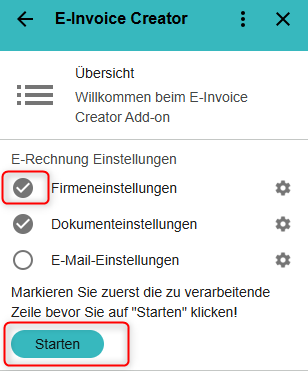
Sofern Sie die notwendigen Angaben in den Firmeneinstellungen vorgenommen haben und Angaben zu einer neuen Rechnung in einer neuen Zeile in den Rechnungsdaten und Positionsdaten gemacht haben, können Sie die Verarbeitung für diesen neuen Eintrag starten. Markieren Sie dazu diese Zeile im Tabellenblatt “Rechnungsdaten” und starten Sie anschließend die Verarbeitung über den Starten-Button!
Beachten Sie, dass beim Starten der Verarbeitung über den Starten-Button immer nur eine Zeile verarbeitet wird! Um mehrere Zeilen auf einmal zu verarbeiten, benutzen Sie bitte unsere Massenverarbeitung.
Nach Abschluß der Verarbeitung sehen Sie eine entsprechende Meldung und in der Statusspalte wird auch ein Link auf die erstellte E-Rechnung eingefügt. So können Sie diese direkt öffnen!
Die komplette Anwenderdokumentation mit allen Details rund um das Docs Creator Add-on können Sie über den folgenden Link aufrufen: Anwenderdokumentation des E-Invoice Creators